Vícebarevné plotrování

Vícebarevný motiv na polštáři
Střední

Chceš tisknout v několika barvách? Ukážeme ti v tomto návodu, jak můžeš pracovat s několika vrstvami a různobarevnými úrovněmi v souboru pro plotter. V zásadě není vícerozměrný tisk těžký, musíš jen dodržovat několik věcí. Používáme zde flex fólie, které se díky hladkému povrchu lépe hodí pro vícestupňový motiv než flock fólie.

Co potřebuješ:

Soubor pro plotter

Soubor pro plotter

Stáhnout

Žehlicí fólie

Alternativa: Žehlička

Žehlicí lisy
Stáhnout soubor pro plotter
1/11

Stáhnout soubor pro plotter

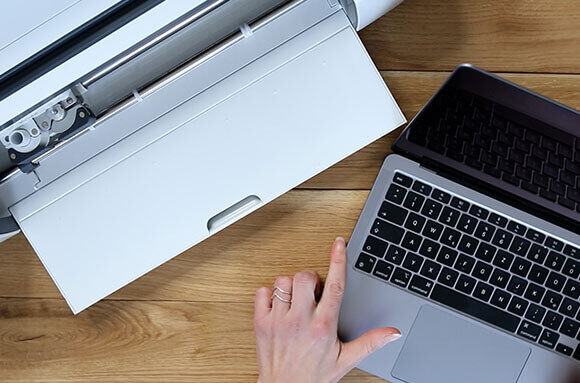
Stáhni si náš bezplatný soubor pro plotter a otevři ho ve své softwaru pro plotter. V tomto návodu používáme Cricut Design Space. Klikni v programu pro plotter na levém panelu na Nahrát a poté na Nahrát obrázek.

Rozdělení souboru pro plotter
2/11

Rozdělení souboru pro plotter

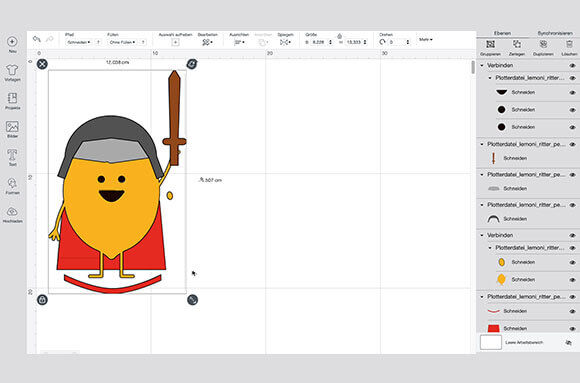
Nejprve se soubor rozdělí na jednotlivé vrstvy. Klikněte pravým tlačítkem myši v pravé části obrazovky s vrstvami a vyberte rozložit.

Skupinové prvky
3/11

Skupinové prvky

Některé prvky souboru se skládají z několika jednotlivých vrstev, které by však měly být v celkovém obraze spojeny. Například obličej. Klikněte pravým tlačítkem myši na nejvyšší vrstvu obličeje v pravé oblasti vrstev a vyberte sloučit. Udělejte to samé pro žluté části těla.

Nastavení velikosti motivu
4/11

Nastavení velikosti motivu

Označ všechny vrstvy a nastav správnou velikost motivu pro tebe. Můžeš to udělat tak, že posuneš dvojitou šipku vpravo dole od označeného pole nebo zadáš velikost v horní liště menu.

Poté klikni vpravo nahoře na Vyrobit.

Řezání barevných vrstev
5/11

Řezání barevných vrstev

Nyní bude každý prvek vyříznut v odpovídající barvě plotrové fólie. V programu Cricut Design Space jsou barvy přímo seřazeny na jednotlivé řezací plochy. Začni s první řezací plochou, vyber vhodný materiál v programu a vlož barevnou flex fólii do svého řezacího plotru. Dbej na to, aby krásná strana fólie byla přilepena dolů na řezací podložku.

Postupuj takto pro všechny části jedné barvy.

Vydělení dílů
6/11

Vydělení dílů

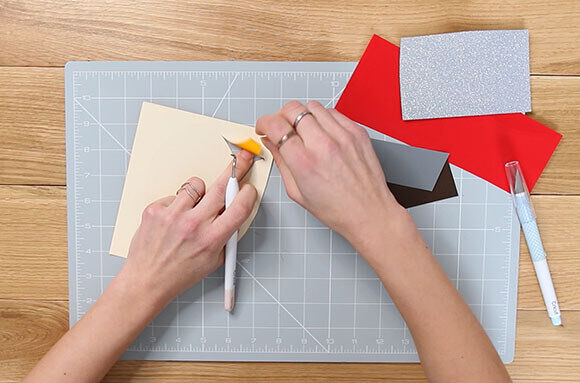
Vyřízni všechny své díly z fólie a použij své nástroje na vydělení, abys odstranil nepotřebné části fólie.

Sestavení motivu
7/11

Sestavení motivu

Nejprve polož všechny vrstvy flex fólií na sebe, jak by měl motiv na konci vypadat. Umísti ho na svůj povlak na polštář. Teď sundej všechny horní vrstvy, až zůstane pouze spodní vrstva na tvém podkladu.

Nažehlovací fólie
8/11

Nažehlovací fólie

Položte teflonovou žehlicí fólii nebo pečicí papír na nažehlovací fólii a pevně ji přitlačte na fólii žehličkou nebo lisem na žehlení po dobu 20 sekund.

Odstranění plotrové fólie
9/11

Odstranění plotrové fólie

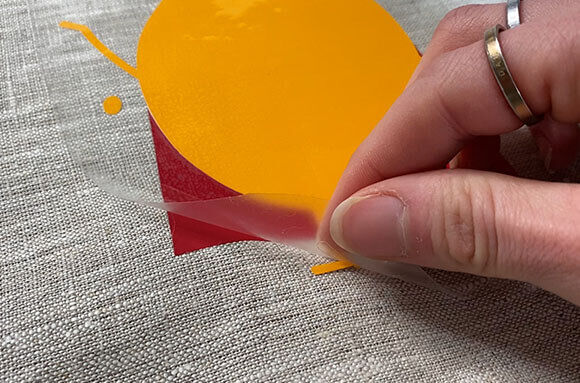
Poté opatrně odstraň průhlednou transferovou fólii z plotrové fólie a zkontroluj, zda vše dobře přilne k podkladu. Pokud se ještě nějaká část uvolní, můžeš proces žehlení jednoduše zopakovat. Tím je první vrstva vícebarevného motivu nažehlená.

Návrhy vrstvit na sebe
10/11

Návrhy vrstvit na sebe

Poté polož další vrstvu nebo barvu fólie na první vrstvu a opakuj předchozí kroky. Pokračuj takto, dokud nebude motiv hotový. Na závěr můžeš ještě přežehlit všechny vrstvy, abys měl jistotu, že jsou všechny vrstvy pevně spojeny.

Hotovo!
11/11

Hotovo!

Hotovo je tvé vícebarevné plotrové motiv! Nyní můžeš svůj polštář ještě naplnit a těšit se na svůj vícebarevný Lemoni.